


Achtung! Dies Beschreibt die Installation für Windows mit einer Konsole. Alternativ gibt es die Möglichkeit "Visual Sudio Code" zu verwenden, was ich gesondert erkläre. Für Linux gibt es eine Anleitung einer 64-Bit-Umgebungen (Programmierumgebung erstellen unter Linux).
Um Programme zu erstellen, ist es zunächst wichtig, eine geeignete Programmierumgebung zu schaffen, in der sowohl das Programmieren als auch das Kompilieren möglich ist. Im Folgenden erkläre ich, wie wir zu einer solchen Umgebung gelangen. Grundsätzlich ist es möglich, direkt auf dem Raspberry Pi zu programmieren. Dazu muss ein Betriebssystem installiert werden, das als Entwicklungsumgebung dient. Allerdings stellt dies eine Herausforderung dar, wenn es darum geht, eine SD-Karte für den selbst erstellten Kernel zu beschreiben, da der SD-Karten-Slot vom Betriebssystem blockiert sein kann. Eine Lösung wäre die Verwendung eines externen USB-SD-Kartenlesers. Ich werde jedoch nicht auf diese Möglichkeit eingehen, da spätestens bei der ersten Kommunikation ein Host-Rechner verfügbar sein sollte. Falls noch nicht erwähnt, wäre es ratsam, sich für die späteren Versuche ein USB-zu-TTL-Serielles Kabel zu besorgen. Da wir uns entschieden haben, einen anderen Rechner für die Programmierung zu verwenden, stehen viele vor dem Problem, dass sie keinen ARM-Computer nutzen können. Ich beschreibe hier zwei Möglichkeiten, wie dies unter Windows oder Linux funktioniert. In der Regel verwenden diese Rechner x86-Prozessoren, die sich stark von ARM-Prozessoren unterscheiden. Damit dies funktioniert, benötigen wir einen Cross-Compiler. ARM bietet hierfür die GNU Toolchain an, die wir verwenden werden. Da Windows und Linux unterschiedliche Voraussetzungen haben, beschreibe ich in den folgenden Abschnitten beide Möglichkeiten. Du kannst Dich dann entscheiden, welchen Weg Du gehen möchtest. Im Anschluss führen die Anleitungen wieder zusammen.
Anleitung zur Installation von MSYS2 unter Windows 11
Windows und Linux arbeiten normalerweise nicht gut zusammen, auch wenn es inzwischen Möglichkeiten gibt, ganze Linux-Distributionen auf Windows-Rechnern laufen zu lassen. Wir werden jedoch einen anderen Weg gehen und eine kleine Konsolenanwendung erstellen, in der die entsprechenden UNIX-Befehle auch unter Windows funktionieren.
Installation von MSYS2
MSYS2 ist eine Art Konsole, die es ermöglicht, Software aus der Unix-Welt auf Microsoft Windows zu verwenden. Dies ist ideal für unsere Anforderungen.
Herunterladen und Installieren von MSYS2
Lade die neueste Version von MSYS2 von https://repo.msys2.org/distrib/x86_64/ als EXE-Datei herunter. Starte den Installer und folge den Anweisungen. Behalte am besten die Standardvorgaben bei, um die Anleitung einfacher weiterverfolgen zu können.
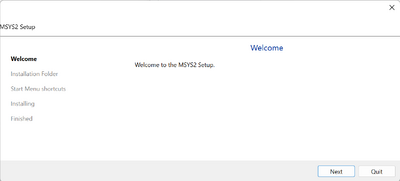
Klicke auf „Next“. Behalte das Standardverzeichnis bei, um die spätere Installation unserer Komponenten zu erleichtern. Wenn Du es änderst, merke Dir unbedingt das Installationsverzeichnis.
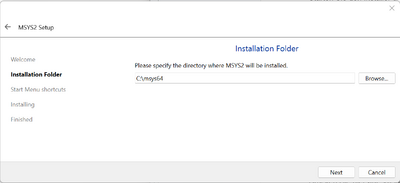
Klicke auf „Next“.
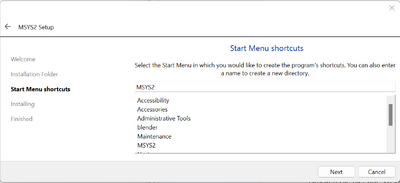
Klicke erneut auf „Next“, um die Installation zu starten.

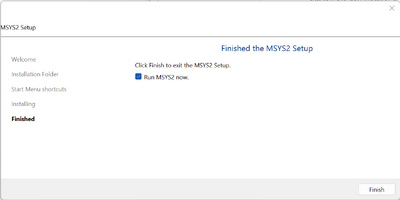
Nach Abschluss der Installation starte MSYS2, indem Du die Option „Run MSYS2 now“ beibehälst und auf „Finish“ klickst:
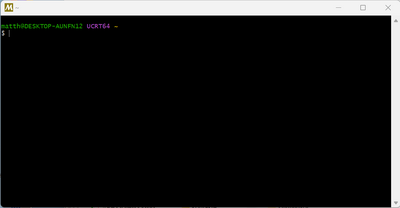
Aktualisierung der Paketdatenbank und Kernsystempakete
Sobald die Konsole angezeigt wird, gebe folgenden Befehl ein, um die Paketdatenbank und die Kernsystempakete zu aktualisieren:
pacman -SyuBestätige die Abfragen mit "y". Nach Abschluss dieser Aktualisierung wird die Konsole geschlossen. Starte die Konsole erneut (Windows-Taste -> MSYS2 64bit -> MSYS2 MSYS). Installiere die restlichen Updates mit folgendem Befehl:
pacman -SuInstallation der Programmierumgebung
Jetzt ist die Konsole bereit. Installiere die Standardprogrammierumgebung mit folgendem Befehl:
pacman -S make base-devel gcc binutils gdbBestätige alles mit "y".
Überprüfung der Installation
Teste, ob die Installation erfolgreich war, indem Du folgende Befehle eingibst:
gcc -v
make -v
Nach diesen Schritten sollte Deine MSYS2-Umgebung bereit sein, um Programme zu erstellen und zu kompilieren. Allerdings ist dies noch nicht ausreichend, da wir noch keinen Cross-Compiler installiert haben. Im Kapitel "Raspberry Pi 4" wird die Installation eines 32-Bit-Compilers beschrieben, während im Kapitel "Raspberry Pi 5" die Einrichtung eines 64-Bit-Compilers erklärt wird.
Ein Texteditor
Um unseren Source Code zu erstellen, benötigen wir einen geeigneten Texteditor. Grundsätzlich ist dies zwar mit dem Windows-Editor möglich, aber ein Editor mit Syntax-Highlighting ist deutlich komfortabler.
Ich empfehle hierfür Notepad++: https://notepad-plus-plus.org/
Die erstellten Dateien speichern wir später im Verzeichnis C:\msys64\home\user, wobei „user“ ein vom System vorgegebener Name ist. Natürlich kannst Du auch Unterverzeichnisse erstellen, um die Dateien besser zu organisieren.